


Um mouse. Um teclado. Todas as suas telas.
O Puente leva o cursor de um computador para outro como se fossem um só. Copie em um e cole no outro: textos e arquivos. Entre Mac, Windows e Linux, pela sua rede local.
14 dias de teste sem cadastro · Pagamento único · Clientes grátis

Mouse e teclado
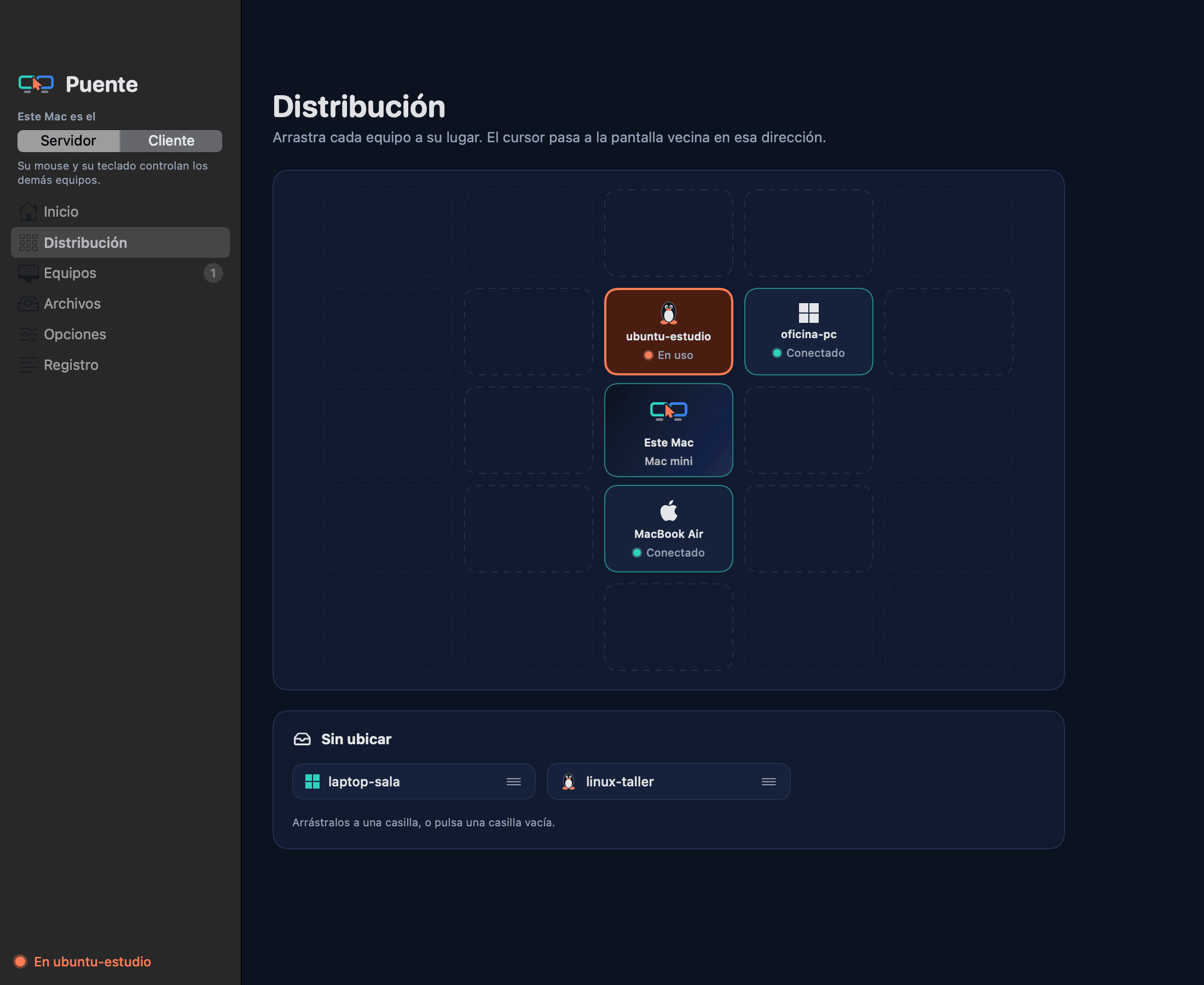
Organize as telas do jeito que estão na sua mesa
Arraste cada computador para a sua casa numa grade de 5×5. O cursor passa para a tela vizinha naquela direção e pula de um computador para outro sem voltar ao servidor.
- O cursor do servidor fica parado e escondido enquanto você usa outro computador.
- Volte ao servidor de qualquer computador com ⌃⌥⌘ Esc no Mac ou Ctrl+Alt+Win+Esc no PC.
- As teclas seguem a posição física, também em teclados ISO como o espanhol. No Windows e no Linux, o ⌘ pode fazer o papel de Ctrl.
- Velocidade do cursor por computador e um atraso opcional para não atravessar sem querer.
Área de transferência e arquivos
Copie em um, cole no outro. Arquivos também.
O que você copia vai junto: texto nas duas direções e arquivos inteiros entre o Finder, o Explorador de Arquivos do Windows e o Nautilus.
- Copiar e colar textos e arquivos entre computadores.
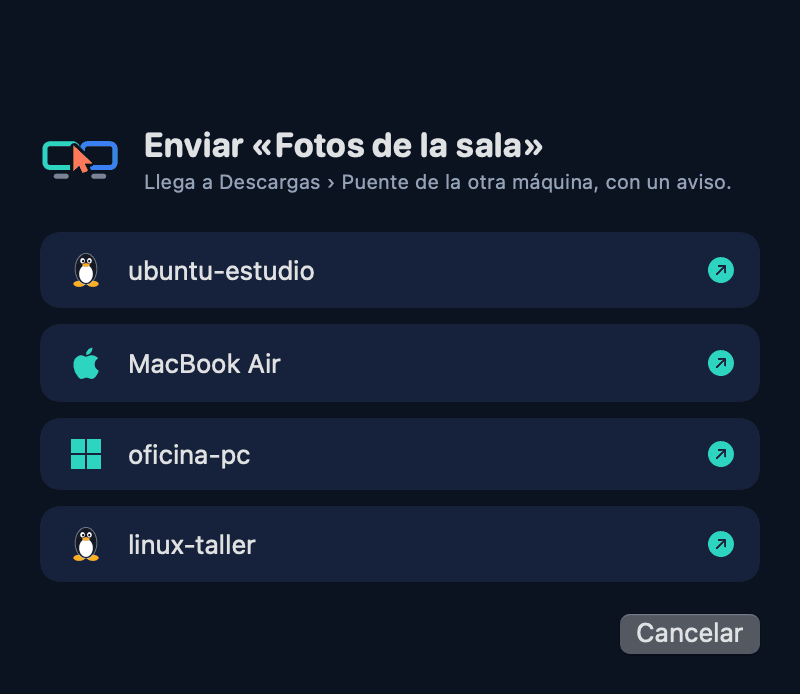
- Botão direito → Enviar com o Puente, para o computador que você escolher.
- No Mac, arraste um arquivo até a borda da tela e ele aparece na outra.
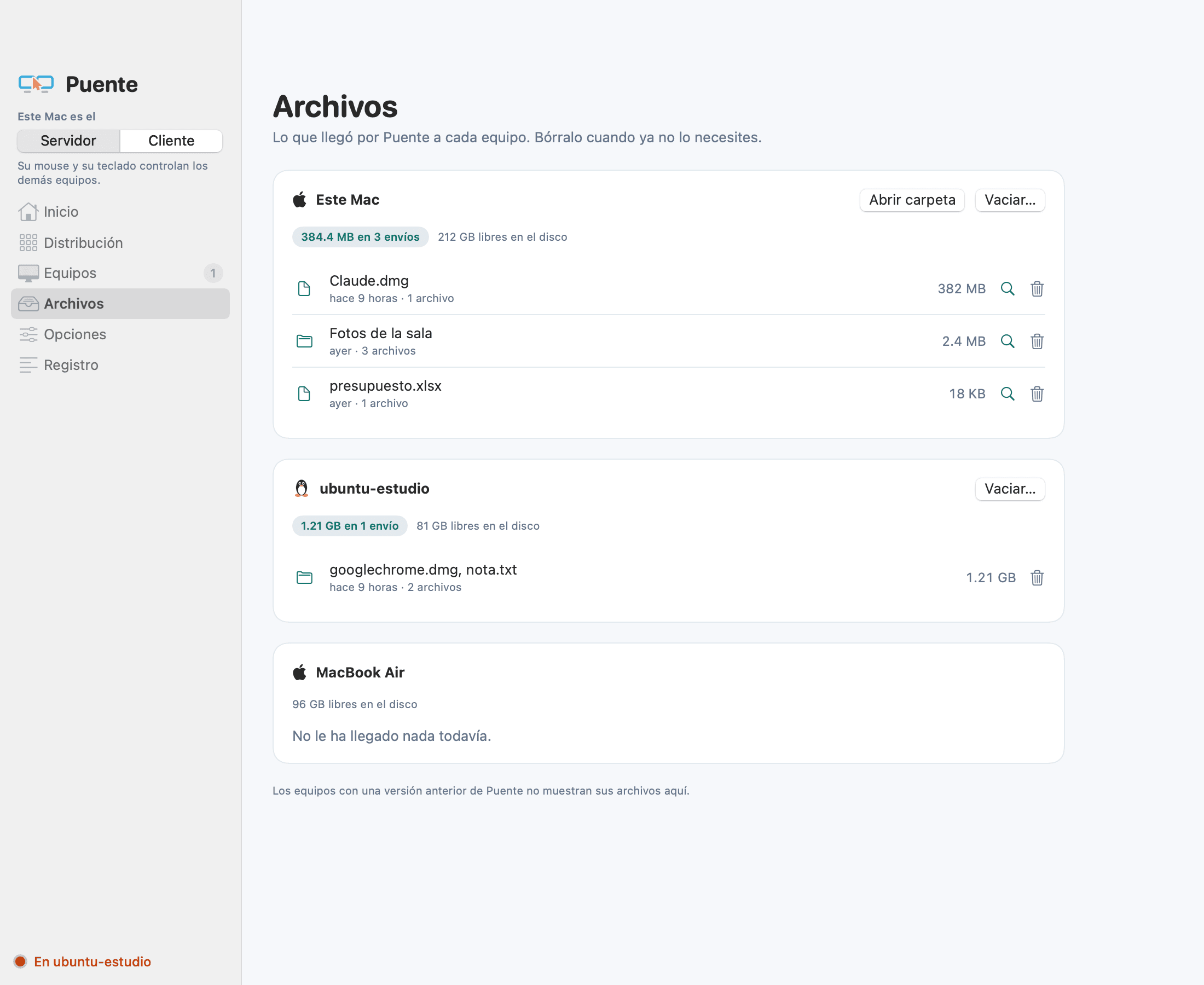
- Um aviso quando chega, e a seção Arquivos para ver e esvaziar o que cada computador recebeu.
Conexão
Abra e pronto
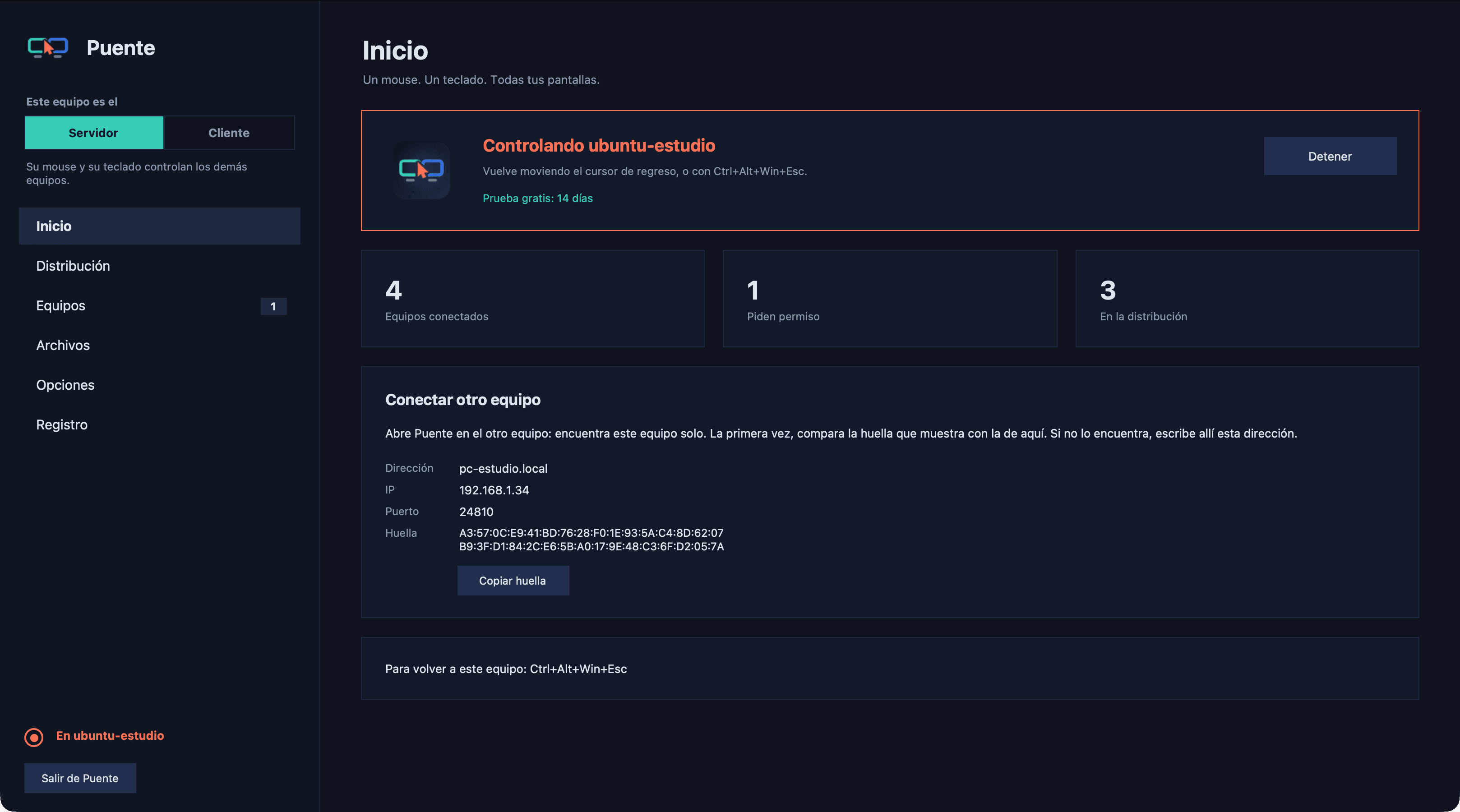
O Puente encontra o servidor na sua rede sozinho. Na primeira vez, você confirma um código de 6 dígitos e o computador novo fica ao lado do servidor.
- Descoberta automática com Bonjour ou, se não der, procurando na sua rede local.
- Você pareia com um código de 6 dígitos: nada acontece até você aprovar.
- Abre ao iniciar a sessão e se reconecta sozinho se a rede cair.

Privado por design
Seus computadores conversam entre si. Com mais ninguém.
Criptografia TLS
Tudo viaja criptografado entre os seus computadores.
Só a sua rede local
Nada sai da sua casa ou do seu escritório.
Sem conta nem nuvem
Você não precisa se cadastrar para usar.
Você aprova cada computador
Com um código, na primeira vez.
Mac, Windows e Linux
Servidor e clientes no sistema que você usa
O servidor pode ser um Mac, um PC com Windows ou Linux com X11. Os clientes podem ser Mac, Windows ou Linux com Wayland ou X11, vários ao mesmo tempo.
- Em português, inglês e espanhol, conforme o idioma do sistema.
- Ícone na barra de menus do Mac e na bandeja do sistema do Windows.
- Botões de voltar e avançar, roda e rolagem precisa do trackpad.
Como funciona
Funcionando em cinco minutos
- 1
Instale o Puente nos seus computadores
No que tem o mouse e o teclado, e nos que você quer controlar.
- 2
Abra: eles se encontram sozinhos
Confirme o código de 6 dígitos na primeira vez. Só isso.
- 3
Organize as telas
Arraste cada computador para o seu lugar na grade. Pronto.
Baixar
Instale o Puente em um minuto
Teste grátis por 14 dias, sem cadastro. O mesmo programa funciona como servidor e como cliente.
Servidor e cliente · macOS 14 ou mais recente · Apple Silicon e Intel
- 1. Abra o .dmg e arraste o Puente para Aplicativos.
- 2. Abra o app. Na primeira vez, ele pede a permissão de Acessibilidade: ative-a.
Ou no Terminal:
$ curl -fsSL https://getpuente.app/instalar.sh | bashInstale com a sua IA
Usa o Claude, o ChatGPT ou outra IA? Cole isto e ela instala o Puente para você (ou te guia passo a passo):
Instale o Puente (https://getpuente.app) neste computador. As instruções para você estão em https://getpuente.app
Usa o Claude Code? Em um terminal:
$ claude "Instale o Puente seguindo https://getpuente.app/instalar.md"Preço
Teste grátis. Se gostar, ele é seu com um único pagamento.
Teste grátis
14 dias
Todos os recursos, sem cadastro e sem cartão.
- Mac, Windows e Linux
- Servidor e clientes
- No fim, você compra a licença ou deixa para lá
Puente
US$ 24pagamento único
- Até 3 computadores servidores
- Clientes grátis e ilimitados
- Mac, Windows e Linux
- Atualizações incluídas
- Recibos e faturas na sua conta
Pagamento seguro com Stripe. A chave chega por e-mail.
Perguntas frequentes
O que costumam perguntar
O que é o Puente?
O Puente é um app para Mac, Windows e Linux que permite usar um só mouse e um só teclado em vários computadores da sua rede local. O cursor passa de uma tela para outra como se fossem uma só, e o texto copiado e os arquivos vão junto. É uma alternativa ao Synergy, ao Deskflow e ao ShareMouse.
O que é o servidor e o que é um cliente?
O servidor é o computador que tem o mouse e o teclado. Os clientes são os computadores que você controla a partir dele.
Quanto custa?
Você pode usar grátis por 14 dias, sem cadastro. Depois custa US$ 24, em um único pagamento, com as atualizações incluídas. Não é uma assinatura.
Em quantos computadores posso usar?
Uma licença ativa até 3 servidores. Os clientes são grátis e ilimitados: conecte quantos quiser. Se trocar de servidor, desative o antigo na sua conta.
O que acontece quando o teste termina?
O servidor pede uma chave de licença para continuar controlando outros computadores. Você compra aqui, ela chega por e-mail e você cola no app. Os clientes nunca precisam dela.
Em quais sistemas funciona?
No macOS 14 ou mais recente (Apple Silicon e Intel), no Windows 10 e 11 e no Linux. O servidor pode ser um Mac, um PC com Windows ou Linux com X11; os clientes, Mac, Windows ou Linux com Wayland ou X11.
Preciso de internet?
Não para usar: o Puente funciona pela sua rede local. O servidor só se conecta para ativar a licença e renová-la de vez em quando e, se não conseguir, continua funcionando por mais 14 dias.
Funciona com Wayland?
Os clientes Linux funcionam com Wayland ou X11. Para usar o Linux como servidor, é preciso X11.
E o Controle Universal da Apple?
O Controle Universal só une Macs e iPads. O Puente une Mac, Windows e Linux. Se o Controle Universal estiver ativado, o Puente avisa para que os dois não entrem em conflito.
Qual a diferença para o Deskflow ou o Synergy?
O Puente se conecta sozinho, pareia com um código, compartilha arquivos (copiar e colar, enviar ou arrastar) e deixa o cursor do servidor parado enquanto você usa outro computador.
Como entro na minha conta?
Com o e-mail que você usou na compra: enviamos um código de 6 dígitos. Não há senhas.
Todas as suas telas, como se fossem uma só.
Baixe e use grátis por 14 dias. Sem conta, sem cartão.